
Documentos necessários antes de começar
Para agilizar o processo de solicitação, certifique-se de ter os seguintes documentos e informações em mãos:
- Carta de confirmação do EIN.
- Documentos de formação: Articles of Organization ou Certificate of Formation (e, em alguns casos, o Operating Agreement).
- Dados pessoais de todos os membros da empresa com mais de 25% de participação, incluindo um passaporte válido para cada membro.
- Mailing Address: Endereço virtual.
- Trading or Physical Business Address: O local físico onde você realmente opera seu negócio diariamente. Pode ser o seu endereço residencial pessoal no seu país de origem.
(Nota: A Wise não aceita caixas postais ou endereços virtuais de agências para este campo).
Certifique-se de consultar o artigo Where can I use Wise?
- Proof of Business Address: Deve coincidir com o endereço de operações (Trading Address) informado (esteja localizado nos EUA ou no seu país de residência). Os documentos aceitos em nome da empresa ou do membro incluem:
- Conta de consumo (água, luz, gás ou telefone fixo/internet).
- Extrato bancário ou da fatura do cartão de crédito.
- Contrato de aluguel ou locação.
Acessar a plataforma
- Acesse a plataforma da Globalfy.
- Clique em “Contas bancárias” e selecione Wise.
- Leia as informações com atenção e clique em “Continuar para a Wise Business”.
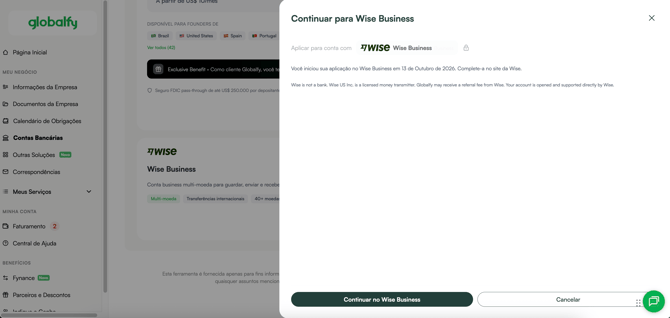
Criação de conta e configuração de segurança
- Iniciar cadastro: Na página inicial da Wise, clique em Open an account ou Sign up no canto superior direito.
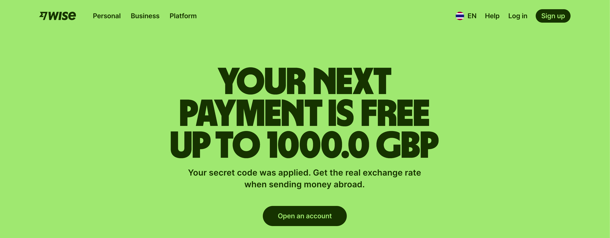
-
Informe seu e-mail: Digite seu e-mail corporativo e clique em Next. Você também pode se cadastrar usando suas credenciais do Google, Facebook ou Apple
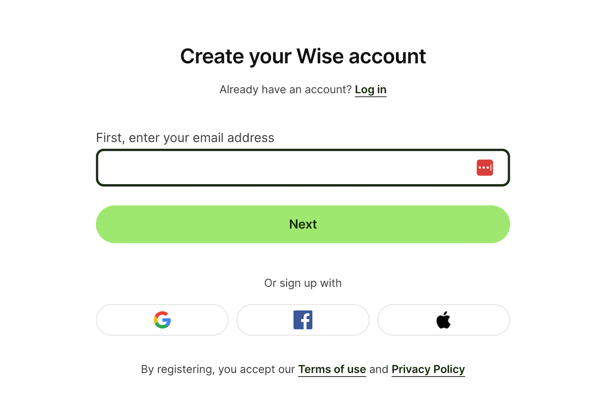
-
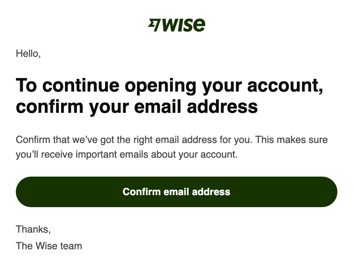
Verifique o endereço de e-mail: Cheque sua caixa de entrada para ver a mensagem da Wise.
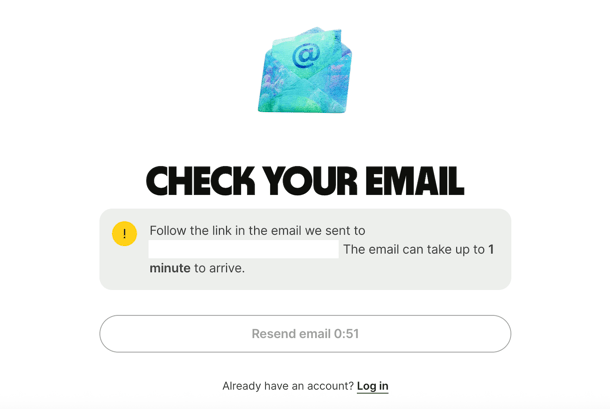
-
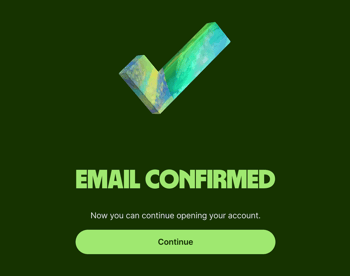
Clique em Confirm email address na mensagem, depois retorne ao seu navegador e clique em Continue.
-
-
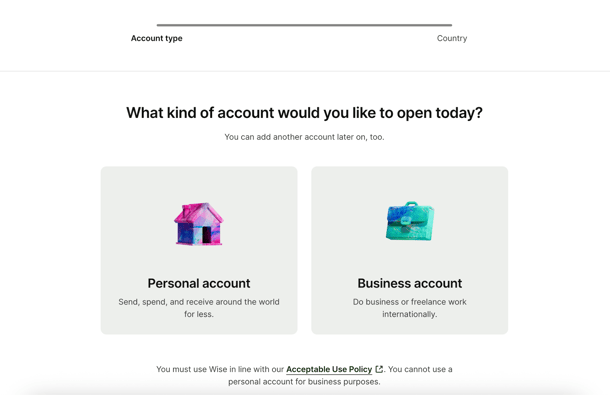
Selecionar o tipo de conta: Selecione Business Account para gerenciar as finanças internacionais da sua empresa ou trabalho autônomo.
-
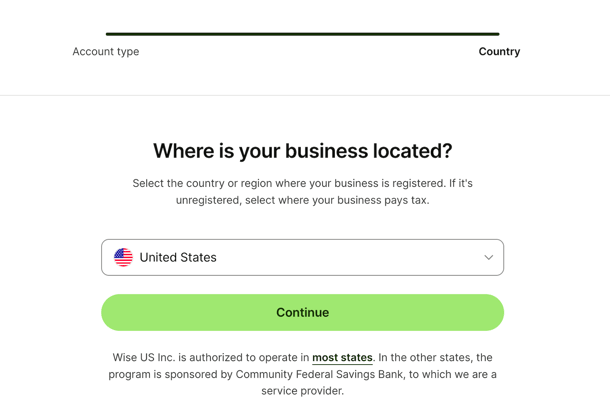
Escolher a localização da empresa: Selecione o país onde sua empresa está registrada legalmente (Estados Unidos) e clique em Continue.
-
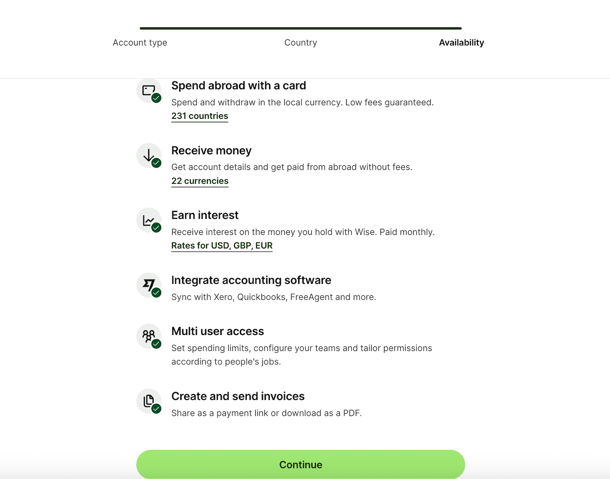
Revisar recursos disponíveis: Revise os serviços disponíveis para o seu país (cartões, dados de contas locais, acesso multiusuário, integrações contábeis) e clique em Continue.
-
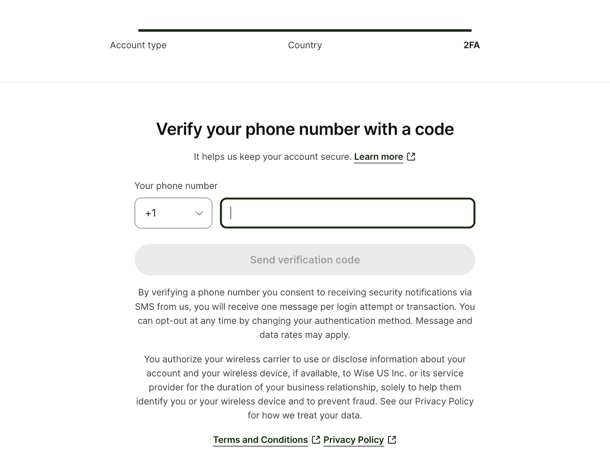
Configurar a autenticação de dois fatores (2FA): Selecione o código do seu país, digite seu número de telefone celular e clique em Send verification code.
-
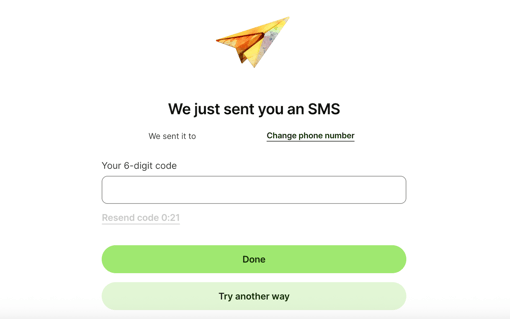
Digite o código de 6 dígitos recebido por SMS no seu celular e clique em Done.
-
-
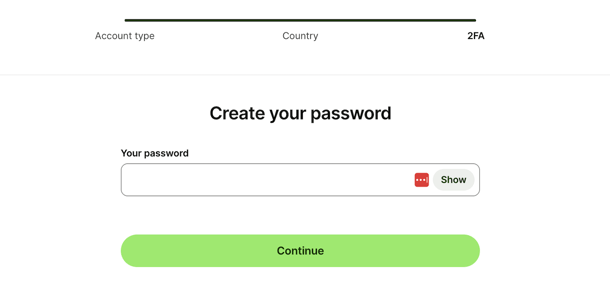
Criar senha: Digite uma senha segura para sua nova conta da Wise e clique em Continue.
Perfil da empresa e detalhes de verificação
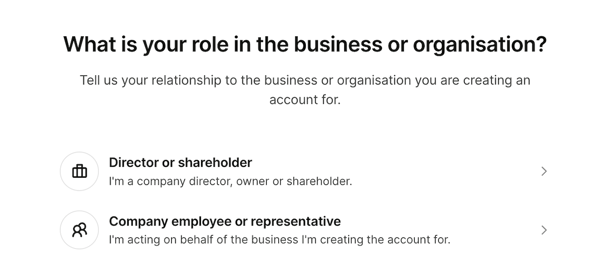
- Selecionar seu cargo: Indique se você é Diretor ou acionista (Director or shareholder) ou Funcionário ou representante da empresa (Company employee or representative).
- Inserir dados da empresa: Digite as informações legais do seu negócio:
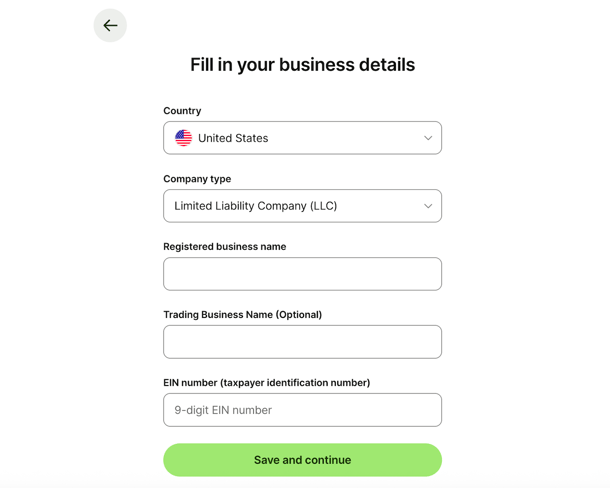
- País e tipo de empresa (ex: LLC)
- Nome empresarial registrado (Registered Business Name) e nome fantasia (Trading Business Name – se aplicável).
- Número EIN (número de identificação fiscal de 9 dígitos).
- Clique em Save and continue.
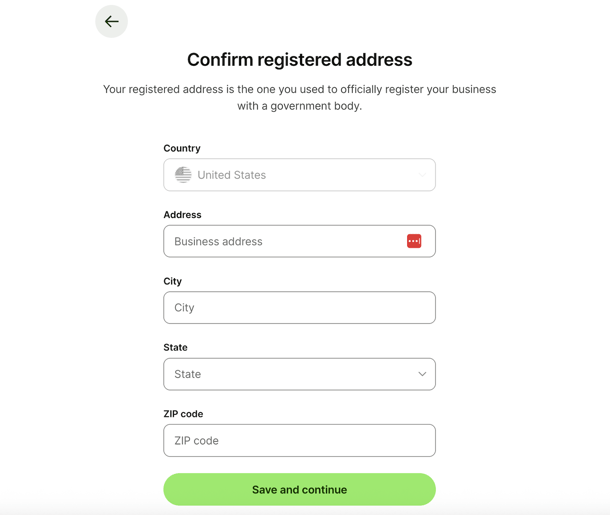
- Confirmar endereço registrado: Digite o endereço oficial registrado utilizado durante a abertura da sua empresa (rua, cidade, estado, CEP) — insira o endereço virtual da Globalfy — e clique em Save and continue.
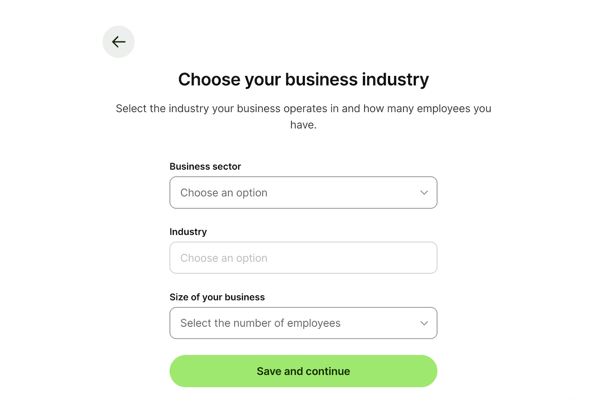
- Selecionar setor e porte da empresa: Escolha o setor do seu negócio, a indústria específica e o número de funcionários. Clique em Save and continue.
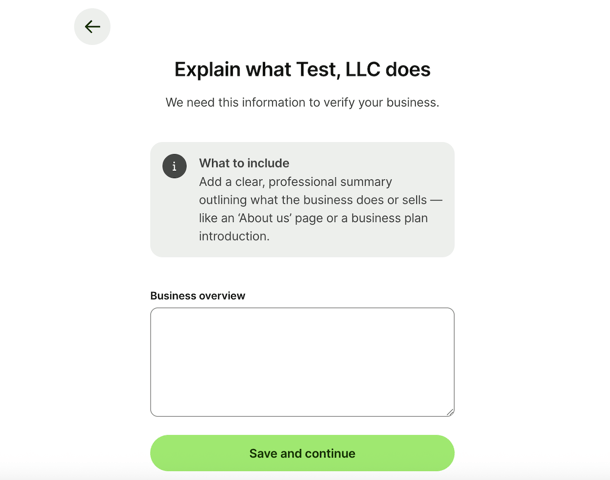
- Fornecer visão geral do negócio: Digite um breve resumo descrevendo as operações principais, produtos ou serviços da sua empresa. Clique em Save and continue.
- Compartilhar site ou perfil online: Insira um link direto para o site oficial da sua empresa, loja virtual ou página ativa nas redes sociais. Clique em Continue.
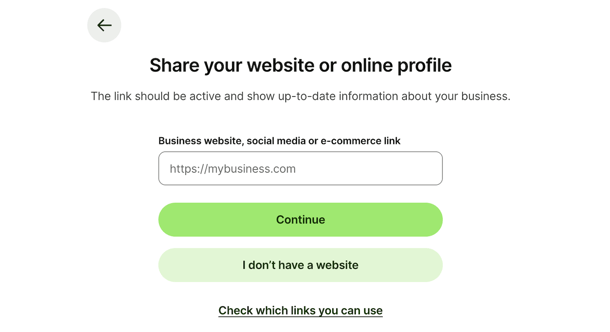
- Nota sobre a exigência: Fornecer um link é opcional no cadastro (clique em "Não tenho um site" para pular), embora a Wise possa solicitar um comprovante de atividade comercial posteriormente durante a análise.
- Links aceitos: Os links devem direcionar diretamente para o seu site oficial ou página/anúncio comercial específico (URLs genéricas como facebook.com ou amazon.com não são aceitas).
- Adicionar endereço de operações (Trading Address): Digite o endereço físico onde ocorrem as operações diárias da empresa e clique em Continue. Revise a janela de definição e clique em Confirm and continue.
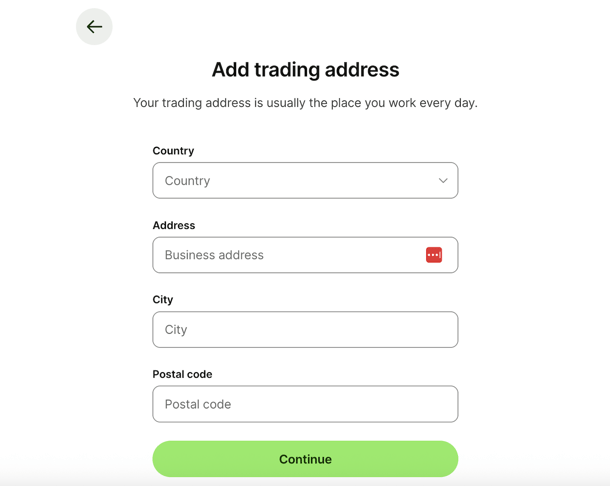
- Nota sobre o endereço: Pode ser um escritório, espaço de co-working ou seu endereço residencial pessoal no seu país de origem (A Wise não aceita caixas postais ou endereços virtuais de agências para este campo)
- Nota sobre o endereço: Pode ser um escritório, espaço de co-working ou seu endereço residencial pessoal no seu país de origem (A Wise não aceita caixas postais ou endereços virtuais de agências para este campo)
Informações pessoais e seleção do plano
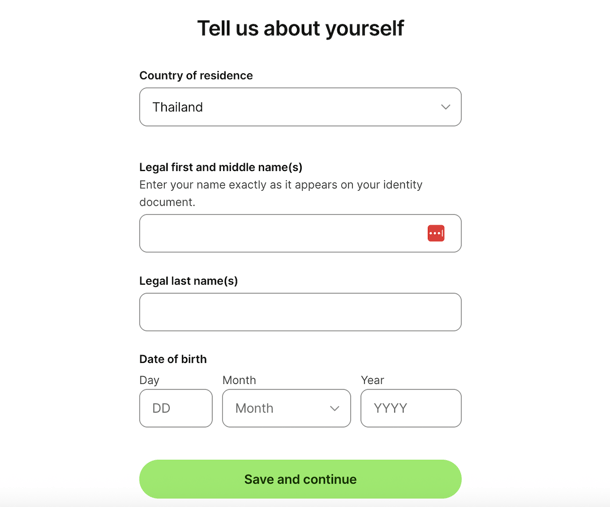
- Fornecer informações pessoais: Digite seu nome completo legal, data de nascimento e país de residência. Clique em Save and continue.
-
Confirmar endereço pessoal: Digite seu endereço residencial pessoal e clique em Confirm and continue.
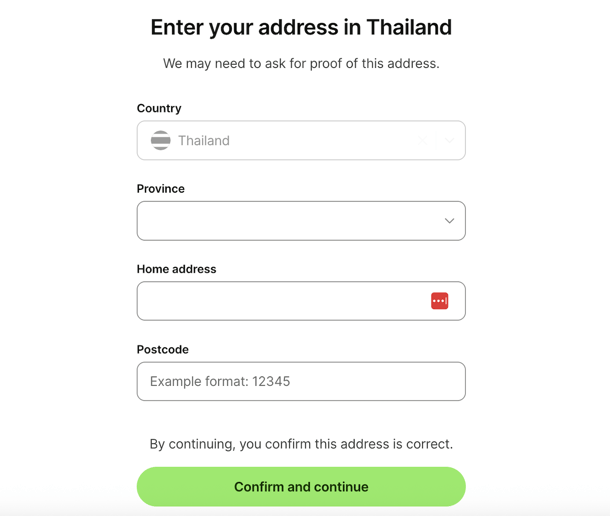
- Nota importante: Certifique-se de digitar seu endereço exatamente como consta na sua conta de consumo ou extrato bancário, pois a Wise pode solicitar um comprovante de residência para verificação posteriormente.
- Nota importante: Certifique-se de digitar seu endereço exatamente como consta na sua conta de consumo ou extrato bancário, pois a Wise pode solicitar um comprovante de residência para verificação posteriormente.
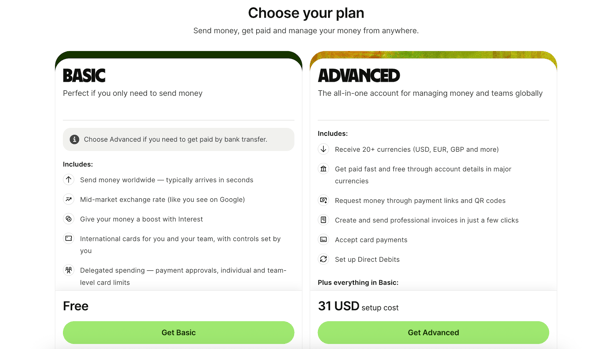
- Escolher seu plano de negócios: Selecione o plano que melhor atende às necessidades da sua empresa (Basic ou Advanced).
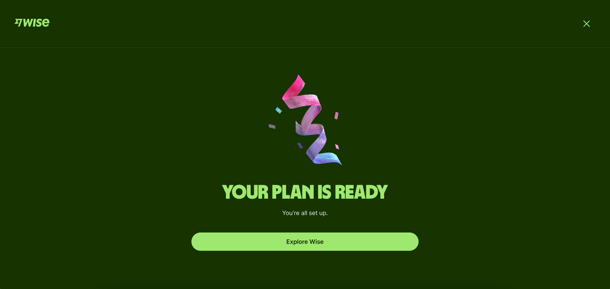
- Acessar o painel: Assim que o plano for selecionado, você verá uma tela de confirmação. Clique em Explore Wise para acessar seu novo painel da Wise Business. A Wise analisará os dados enviados e verificará sua conta.

Se ainda tiver alguma dúvida ou precisar de ajuda com este assunto, nossa equipe está à disposição para ajudar!
✉️ Entre em contato conosco pelo e-mail help@globalfy.com ou envie uma mensagem pelo WhatsApp para +1 (866) 428-2030. Nossa equipe terá prazer em ajudá-lo.