
💡 Dica: Ao depositar $5.000 na sua conta da Mercury nos primeiros 90 dias, você recebe $200 de cashback diretamente na sua conta!
Documentos Necessários Antes de Começar
Para agilizar o processo de solicitação, certifique-se de ter os seguintes documentos e informações prontos:
-
Carta de confirmação do EIN.
-
Documento de registro estadual da empresa.
-
Dados pessoais de todos os membros da empresa com mais de 25% de participação, incluindo um passaporte válido de cada um.
-
Comprovante de endereço comercial: Pode estar localizado nos EUA ou em seu país de residência. Documentos aceitos para verificação incluem:
-
Conta de serviços públicos (água, energia, internet).
-
Extrato bancário em nome da empresa ou de um dos membros.
-
Outros documentos aprovados conforme as diretrizes do Mercury.
-
Início da Solicitação
Acesse a Plataforma
-
Entre na Plataforma Globalfy.
-
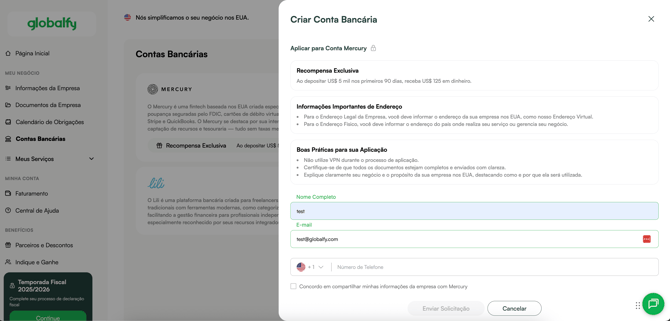
Clique em “Bank Accounts” e selecione Mercury.
-
Informe seu nome, e-mail e número de telefone.
Adicione as Informações da Sua Empresa
-
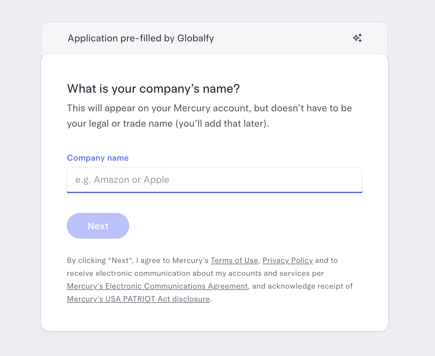
Digite o nome legal da sua empresa (exemplo: Company Name, LLC).
Crie um Call Sign
-
Você precisará criar um call sign.
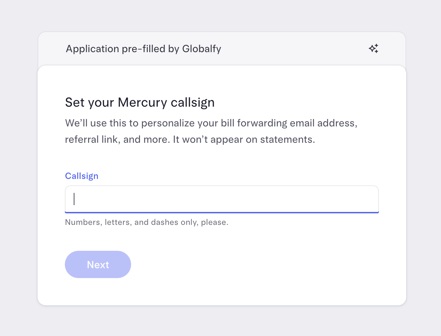
Observação: o indicativo de chamada servirá como URL para sua conta bancária.
-
Ele servirá como a URL da sua conta bancária.
-
Deve ser escrito em letras minúsculas, sem espaços ou caracteres especiais.
-
Se o call sign escolhido já estiver em uso, você receberá um alerta para escolher outro.
-
Você poderá modificá-lo posteriormente, se desejar.
Confirme a Categoria da Sua Empresa
-
Indique se sua empresa se enquadra em uma das categorias listadas.
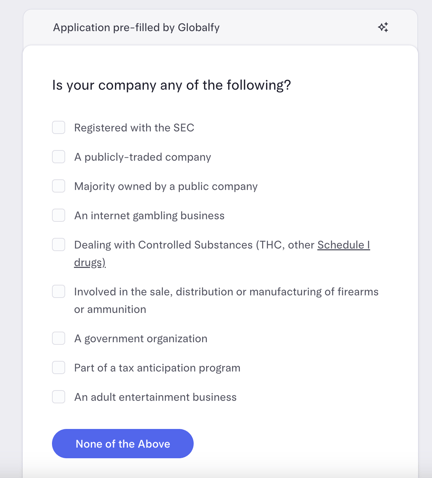
Caso não se aplique nenhuma, clique no botão azul “None of the above”.
Inicie o Processo de Solicitação
-
Após concluir essas etapas, você avançará para as seis fases da aplicação no Mercury.
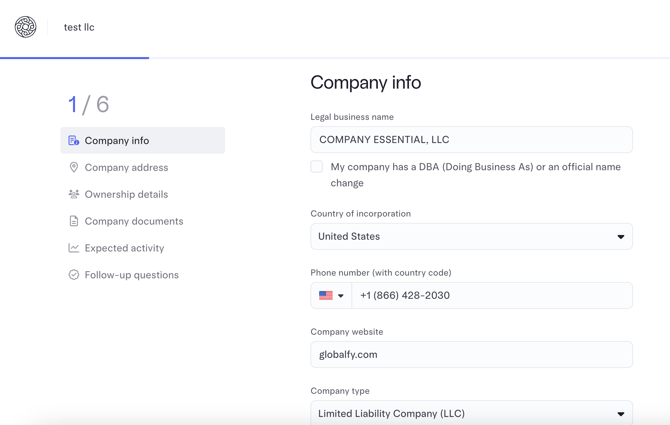
Etapa 1: Informações da Empresa
-
Digite o nome legal da sua empresa e confirme se possui um “Doing Business As” (DBA).
-
Se não tiver um DBA, pode pular esta etapa.
-
-
País de incorporação: Selecione Estados Unidos.
-
Número de telefone: Informe um número onde o banco possa contatá-lo facilmente (pode ser dos EUA ou do seu país).
-
EIN: Digite seu número EIN. Se não lembrar, entre em contato com nossa equipe de suporte.
-
Site da empresa: Opcional.
-
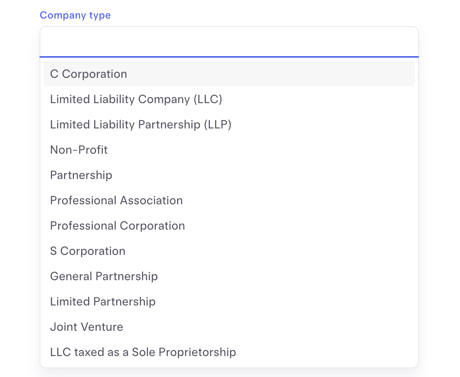
Tipo de empresa: Selecione a estrutura legal correspondente.
-
Indústria: Escolha a categoria que melhor descreve as operações da sua empresa.
-
Descrição do negócio: Forneça uma descrição breve, mas completa, das atividades da sua empresa (em inglês).
-
Investidores principais: Se tiver investidores americanos, selecione-os; caso contrário, pule este campo.
Em caso de dúvida, entre em contato com nossa equipe de customer experience para solicitá-los.
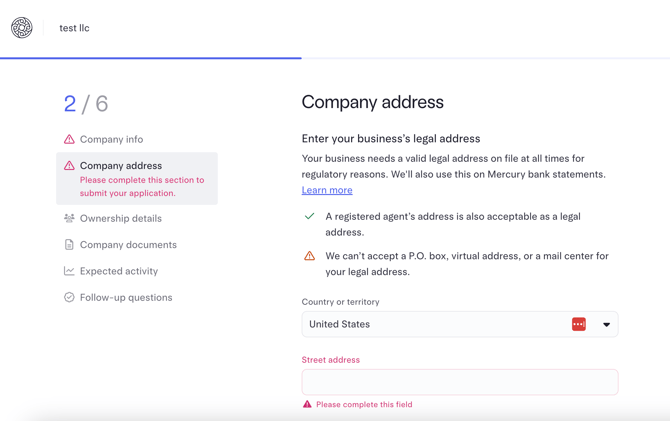
Etapa 2: Endereço da Empresa
-
No campo Company Address, você precisa inserir o endereço virtual da Globalfy.
-
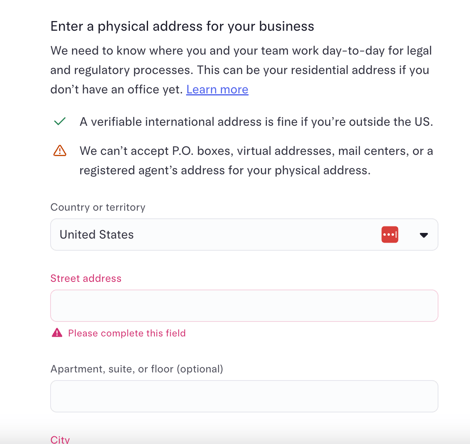
No Physical Address, você insere a localização física de onde opera sua empresa.
-
Pode estar fora dos EUA e até mesmo ser seu endereço residencial, caso trabalhe de casa.
-
-
Posteriormente, será necessário enviar um documento como comprovante de endereço.
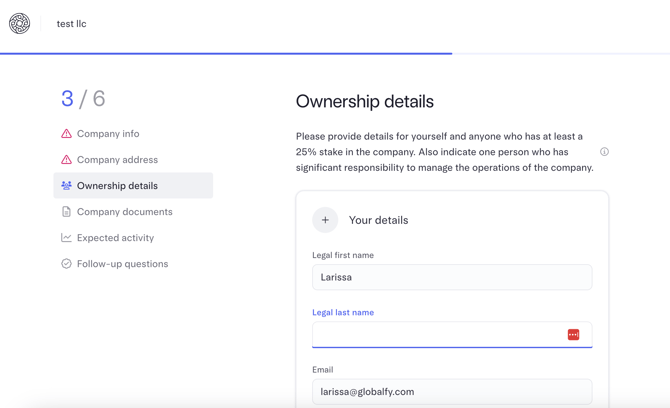
Etapa 3: Detalhes de Propriedade
-
Informe os dados de cada membro com 25% ou mais de participação.
-
Complete o processo de identificação de segurança para cada membro:
-
Tire e faça o upload de uma foto do rosto.
-
Faça o upload de uma foto do passaporte.
-
-
Para adicionar mais membros, clique em “Add another owner profile” e repita o processo.
-
Clique em Next para continuar.
Etapa 4: Documentos da Empresa
Faça o upload dos seguintes documentos:
-
Carta de confirmação do EIN.
-
Certificado de formação / Artigos de organização (documento de registro estadual).
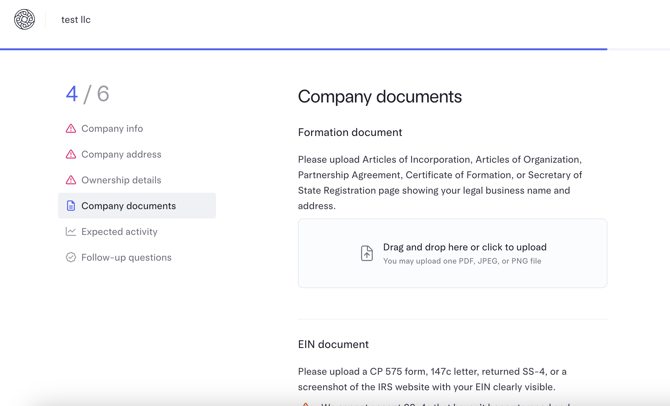
Você pode encontrar esses documentos na seção Company Documents dentro da Plataforma Globalfy. Se não estiverem disponíveis, entre em contato com nossa equipe de customer experience para solicitá-los.
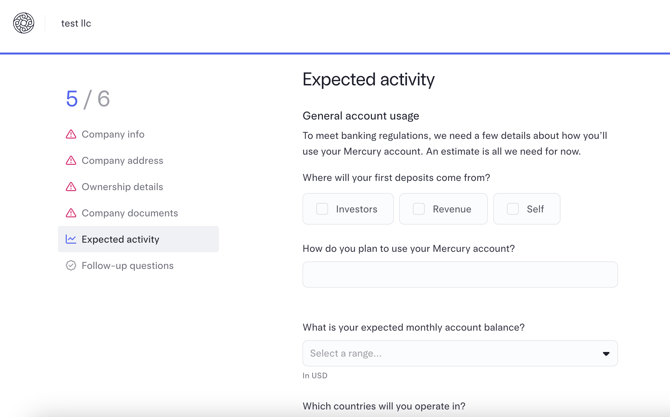
Etapa 5: Atividade da Conta
-
Indique a atividade esperada em sua conta Mercury.
-
Em “Where will your first deposits come from?”, selecione “Self” se os depósitos vierem de sua conta pessoal.
-
Envie um extrato bancário como comprovante de fundos.
-
Não precisa ser de um banco dos EUA.
-
⚠️ Se o sistema não permitir avançar, verifique as etapas anteriores. Um ícone de alerta mostrará qual informação está faltando – Volte à etapa que está faltando e complete as informações necessárias.
Revisão e Aprovação
Tempo de processamento: O Mercury geralmente revisa as solicitações em 3–4 dias úteis. Você receberá um e-mail com os resultados.
Não é necessário conectar sua conta: Se o sistema solicitar a conexão da conta ao Mercury, você pode ignorar essa etapa.
-
Caso algum documento esteja incompleto ou sejam necessários mais detalhes, o Mercury entrará em contato por e-mail.
-
Uma vez aprovada, você terá acesso imediato à sua conta usando o e-mail e a senha configurados.
Notas Adicionais
-
Para dúvidas durante o processo, consulte a seção de Perguntas Frequentes (FAQ) do Mercury.
-
O Mercury oferece recursos bancários voltados para startups, incluindo contas asseguradas pela FDIC até US$ 5 milhões, garantindo a segurança dos seus fundos.
-
Para saber mais sobre os benefícios de abrir uma conta no Mercury, consulte este artigo com informações detalhadas.

Se ainda tiver alguma dúvida ou precisar de ajuda com este assunto, nossa equipe está à disposição para ajudar!
✉️ Entre em contato conosco pelo e-mail help@globalfy.com ou envie uma mensagem pelo WhatsApp para +1 (866) 428-2030. Nossa equipe terá prazer em ajudá-lo.